

Quick Summary: Google NotebookLM Kaise Use Kare ye jaanna har student ke liye zaroori hai. Google NotebookLM (ab Gemini Notebook) ek free AI study tool hai jo sirf aapke upload kiye documents se jawab deta hai — isme 100 notebooks, har notebook me 50 sources, aur roz 50 chat questions free milte hain. Students isi se PDFs aur notes se summary, study guide, aur audio podcast banate hain.
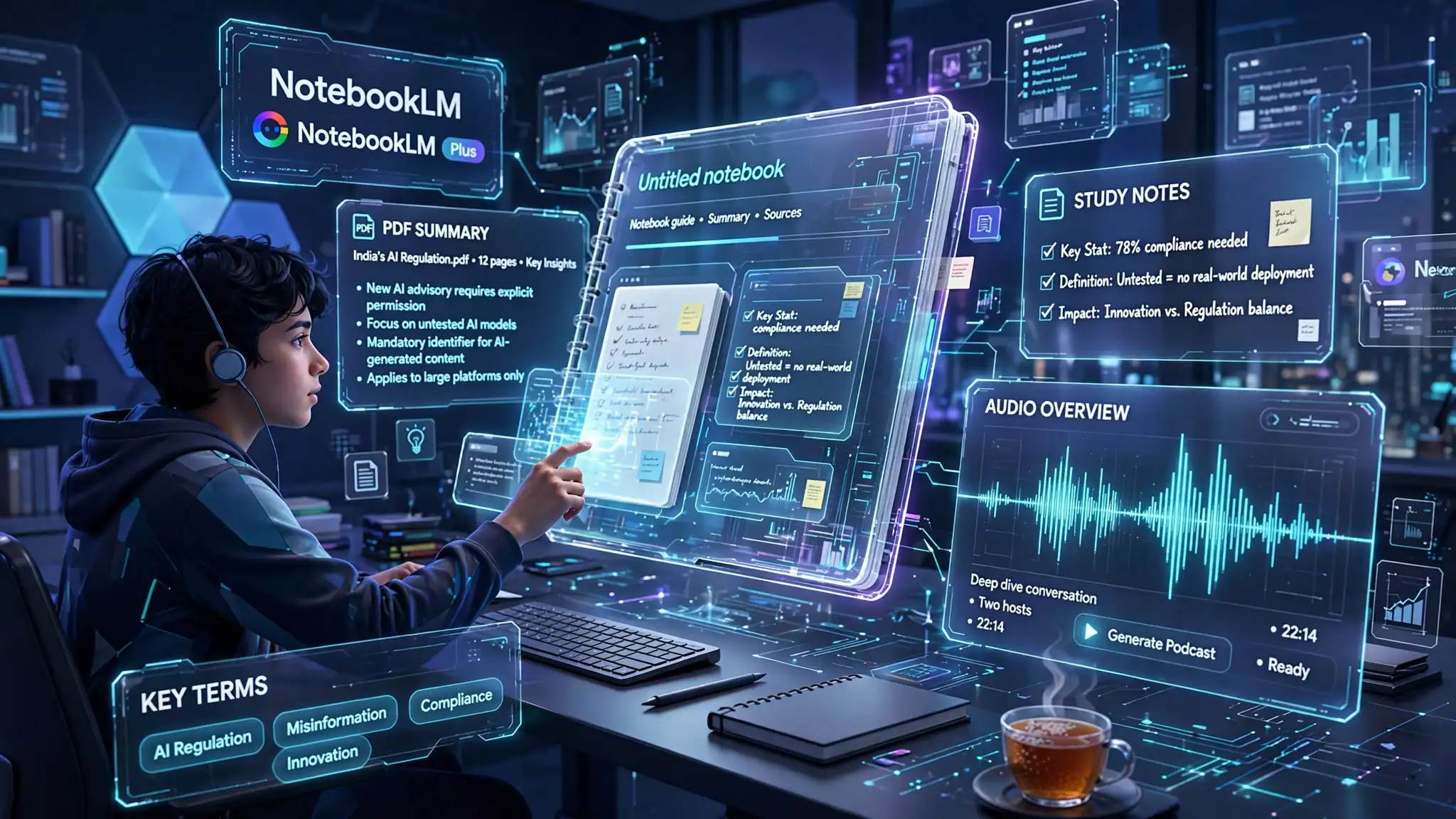
Google NotebookLM Kaise Use Kare — Pehle Samjhein Ye Kya Hai?
Students ke paas aksar hazaaron pages ki PDFs, class notes, aur reference books hoti hain. Sabko padhna aur usme se important points nikalna bahut time-consuming hota hai. Yahi gap NotebookLM fill karta hai — ye ek AI-powered research assistant hai jo sirf aapke documents se kaam karta hai.
Google ne is tool ko 2023 mein launch kiya tha, aur 2026 tak iske 30 million+ users aur 600,000+ organizations active ho chuke hain (Source: Google Blog). Khaas baat ye hai ki ye source-grounded AI hai — matlab internet ke random data par nahi, sirf aapke diye gaye documents par jawab deta hai, isliye hallucination (galat jawab) ka risk kaafi kam ho jata hai.
ChatGPT Aur Gemini Se Yeh Kaise Alag Hai?
Traditional chatbots jaise ChatGPT aur Gemini poori duniya ke data se train hote hain, isliye kabhi-kabhi galat jawab de dete hain. NotebookLM me aap apni khud ki files — PDFs, Google Docs, ya web links — upload karte hain, aur AI sirf unhi documents ke andar se jawab deta hai.
Jaise agar aapke paas history ki 300-page PDF hai, to aap NotebookLM me upload karke seedha pooch sakte hain: “Chapter 4 ke main points kya hain?” — aur jawab exact wahi milega jo aapki book me likha hai, kisi bahar ke source se nahi.
NotebookLM Se Gemini Notebook Tak — Naam Kyun Badla?
Google Labs ke VP Josh Woodward ne 16 July 2026 ko official blog post me confirm kiya ki NotebookLM ab Gemini Notebook ban chuka hai. Yeh sirf naam aur logo (blue-purple Gemini gradient) ka badlav hai — product, notebooks, aur existing links sab kaam karte rehte hain.
Iske saath ek naya capability bhi aaya: har notebook me ek “secure cloud computer” milta hai jo code likh aur run kar sakta hai — yeh Pro users ke liye rollout ho raha hai. Chunki zyadatar log abhi bhi purana naam “NotebookLM” hi search karte hain, is article me aage bhi hum yahi naam use karenge.
Google NotebookLM Ke Main Features (2026 Updated)
Mera experience hai ki Google NotebookLM Kaise Use Kare ye samajhne se pehle iske features jaanna zaroori hai. Jab aap Google NotebookLM open karenge toh ye features milenge:
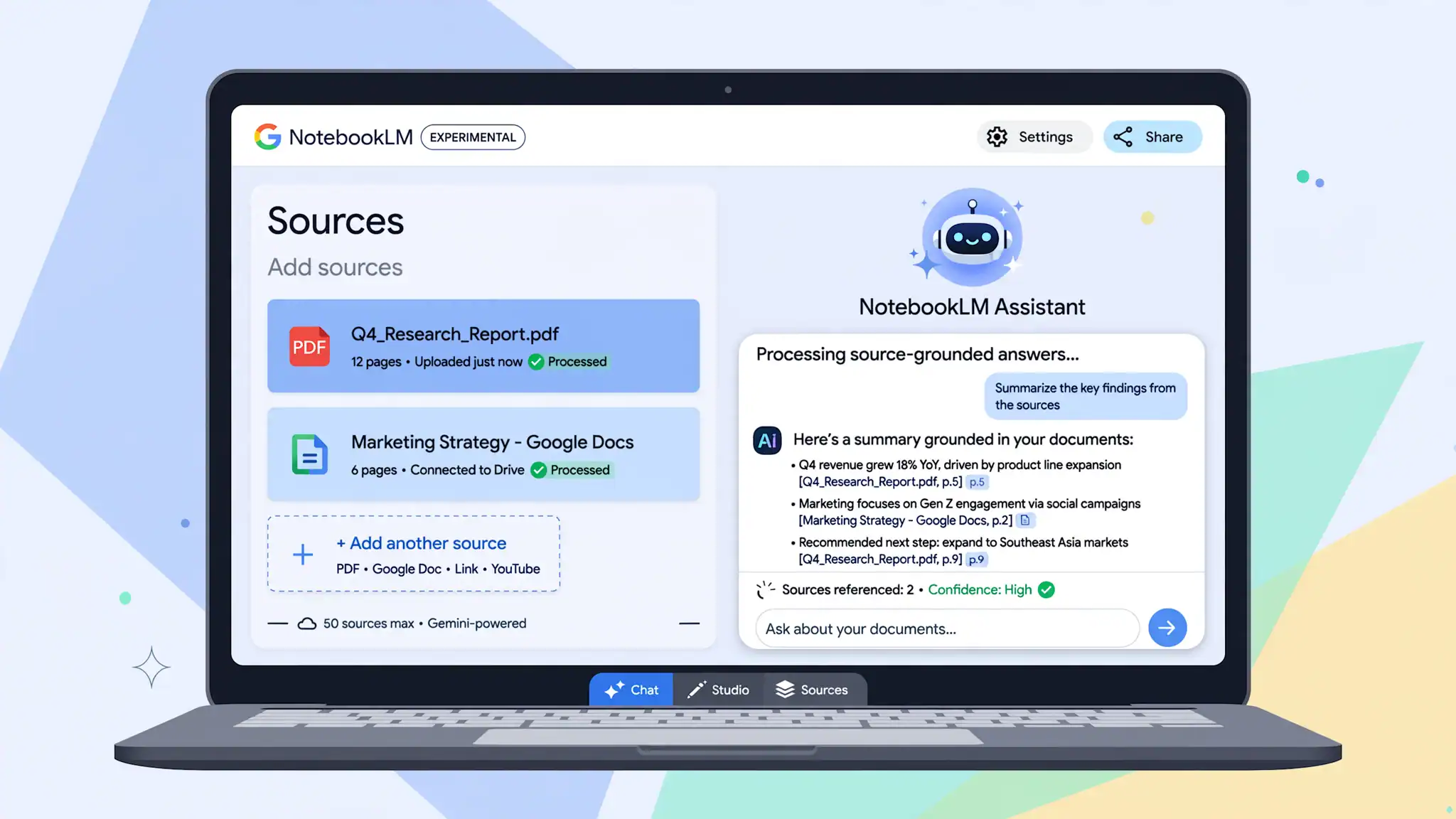
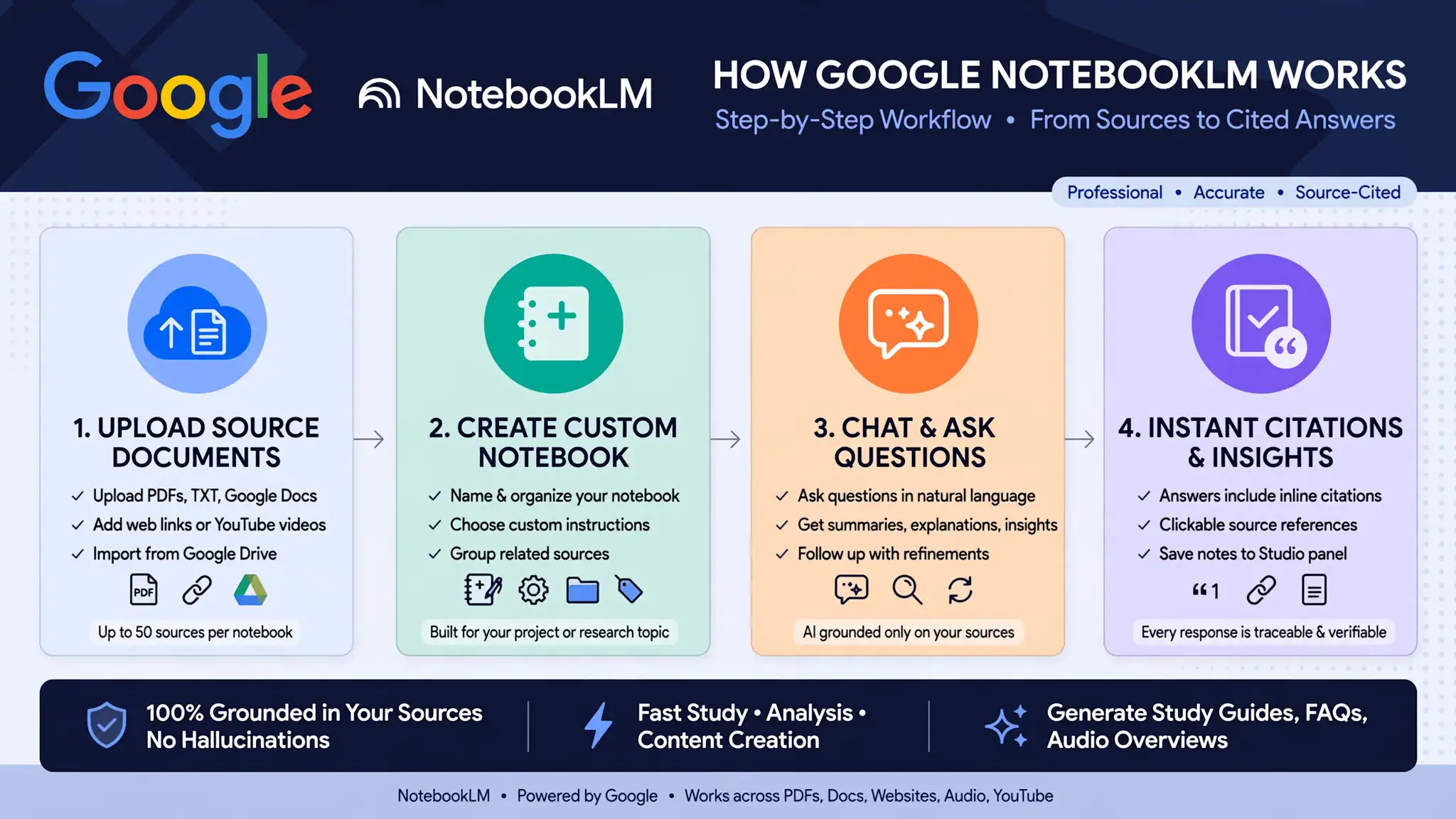
- Custom Sources Upload — PDFs, text files, website links, aur Google Docs ko ek jagah jod sakte hain — free tier me ek notebook me 50 sources tak.
- Instant Citations — Jab AI jawab deta hai, saath me exact source line/page ka reference bhi deta hai, taaki aap verify kar sakein.
- Audio Overview (Podcast Generator) — Iska sabse viral feature. Notes ko ek engaging audio conversation me convert kar deta hai (free tier me roz 3 tak).
- Video Overview — Notes ka short vertical ya cinematic-style video summary bhi ab generate hota hai.
- Automated Study Tools — Notes se FAQs, briefing docs, flashcards, aur quizzes automatically ban jaate hain.
Google NotebookLM Kaise Use Karein? (Step-by-Step Guide)
Pehli baar use kar rahe hain? Ye simple steps follow karein:
- Website Par Jayein — Apne browser me NotebookLM ki official website kholein aur apne Google account se login karein.
- Naya Notebook Banayein — Dashboard par “Create new notebook” par click karein. Naam apne subject ke hisaab se rakh lein, jaise “History Exam Prep”.
- Sources Add Karein — PDF files, Google Docs, ya copied text upload karein. Free tier me ek notebook me maximum 50 sources tak add kar sakte hain.
- AI Se Chat Karein — Sources load hone ke baad chat box me apna sawal type karein, ya pre-built suggestion jaise “Summarize this document” par click karein.
- Audio Overview Banayein — Notebook guide section me “Generate Audio Overview” par click karein — notes ek podcast me badal jayenge (free tier: roz 3 tak).
Maine Khud Test Kiya — Ek Real Example (E-E-A-T)
Mera personal experience: Maine ek 40-page NCERT-style Political Science chapter ki PDF NotebookLM me upload karke pucha, “Is chapter ke top 5 exam-important points kya hain?”
Jawab 30 second se kam me aaya, aur har point ke saath exact page number bhi diya gaya — matlab answer verify karna easy tha. Audio Overview generate karne me karib 3-4 minute laga, aur output ek 8-minute podcast tha jo do AI hosts ke beech natural conversation jaisa laga.
Agar aap ₹0 me ek personal study assistant chahte hain jo NCERT ya college syllabus ke saath kaam kare, to yeh test khud try karke dekhein. Tested by Arvind — HindiAIHub Team
Students Ke Liye Practical Usecases
Google NotebookLM Kaise Use Kare ye jaanne ke baad, chaliye dekhte hain ki students ise kin-kin tareekon se use kar sakte hain. Neeche kuch practical examples hain jahan Google NotebookLM students ki madad karta hai:
- Exam Preparation — Pura semester ke notes upload karke AI se mock-test-style important questions ki list banwayein.
- Complex Research Papers — Mushkil research paper upload karke uske difficult terms aur concepts ko simple Hindi/English me samjhein.
- Audio Learning — Padhte-padhte neend aati hai ya safar kar rahe hain? Audio Overview on karke notes ko podcast ki tarah sunein.
- Group Study Notes — Multiple friends ke notes ek notebook me combine karke complete study material banayein.
- Revision Flashcards — Exam se pehle AI se automatic flashcards generate karwayein for quick revision.
NotebookLM vs ChatGPT vs Gemini — Comparison Table
| Feature | Google NotebookLM | ChatGPT | Gemini |
|---|---|---|---|
| Data Source | Sirf aapke documents | Internet + Training data | Internet + Training data |
| Hallucination Risk | Bahut Kam | Medium | Medium |
| Audio Podcast | Haan (Free) | Nahi | Nahi |
| Citations | Exact page/line | General | General |
| Price | Free (50 queries/day) | Free + Paid | Free + Paid |
| Best For | Study & Research | General Q&A | Google Ecosystem |
Google NotebookLM Free vs Plus Plan (2026)
| Feature | Free Plan | Plus Plan ($) |
|---|---|---|
| Notebooks | 100 | 200 |
| Sources per Notebook | 50 | 100 |
| Daily Chat Queries | 50 | 200/day |
| Audio Overviews/Day | 3 | 6/day |
| Cloud Computer | Nahi | Haan |
Official tool yahan try kar sakte hain: Google NotebookLM (Gemini Notebook)
Agar aapne abhi tak koi AI tool nahi try kiya, to hamara AI Agents Kya Hote Hain — Complete Guide 2026 bhi padhein — dono tools alag purpose solve karte hain, aur saath me use karne se aapki study/research workflow aur strong ho jaati hai.
Google NotebookLM Ke Baare Mein Aksar Puche Jane Wale Sawal (FAQs)
Kya Google NotebookLM bilkul free hai?
Haan, free (Standard) tier bilkul ₹0 hai — koi card ya trial period nahi chahiye. Isme 100 notebooks, 50 sources per notebook, aur roz 50 chat questions milte hain, jo zyadatar students ke liye kaafi hai.
Kya NotebookLM Hindi language ko support karta hai?
Haan, aap Hindi me prompt de sakte hain, aur Hindi ya English documents ka translation/summary Hindi me bhi paa sakte hain. 2026 mein Google ne multilingual support aur improve kiya hai.
Kya mera personal data ya notes Google ya koi aur dekh sakta hai?
Google ki policy ke mutabiq, aapke upload kiye personal sources ko public AI models train karne ke liye use nahi kiya jata, isliye data secure rehta hai. Sensitive documents ke liye apni organization ki data policy check kar lein.
NotebookLM aur Gemini Notebook me kya farak hai?
Koi farak nahi — dono ek hi product hain. Google ne 16 July 2026 se sirf naam “Gemini Notebook” kar diya, features aur existing notebooks bilkul waise hi kaam karte hain.
Ek Notebook me hum kitne documents add kar sakte hain?
Free tier me ek notebook me maximum 50 sources tak add kar sakte hain (PDFs, Google Docs, web links milakar), jisse poore subject ka ek single study hub ban jata hai.
Google NotebookLM kaise download kare?
NotebookLM ek web-based tool hai — isko download karne ki zarurat nahi. Browser me notebooklm.google.com kholein aur Google account se login karein. Mobile pe bhi browser se access hota hai.
Conclusion — Google NotebookLM Kaise Use Kare (Nishkarsh)
Ab aap jaante hain ki Google NotebookLM Kaise Use Kare. Google NotebookLM (ab Gemini Notebook) students ke liye ek genuinely useful, free AI study partner hai — chahe lambi PDF summarize karni ho ya notes ko podcast me badalna ho. Sabse badi baat: yeh sirf aapke apne documents se jawab deta hai, isliye trust bhi zyada karte hain. Agar aap aur aage badhke AI mein formally certified hona chahte hain, toh PM Free AI Training 2026 ek acha option hai — government bilkul free mein AI skill training de rahi hai.
Aapne yeh tool try kiya hai? Neeche comment mein apna experience batayein, aur agar yeh article helpful laga to apne classmates ke saath share zaroor karein! Aur hamare next article ke liye HindiAIHub ko bookmark kar lein.

- DeepSeek-R1 Kya Hai Aur ChatGPT Se Kahan Behtar Hai (Aur Kahan Nahi)? [2026 Update] - October 25, 2026
- ChatGPT vs Gemini vs Claude Hindi Mein: India 2026 Ka Honest Comparison - October 19, 2026
- Manus AI Kaise Use Kare? Beginners Ke Liye Step-by-Step Guide (2026) - October 14, 2026
Pingback: ChatGPT Study Mode Kya Hai? Students Ke Liye Complete 2026 Guide
Pingback: Manus AI Kaise Use Kare? Complete Easy Guide (Oct 2026)
Pingback: ChatGPT vs Gemini vs Claude Hindi: Kaun Best? (Oct 2026)